Comment installer TVSpeedy ?
L'équipe TVSpeedy vous guide pas à pas lors de la mise en place de votre abonnement IPTV sur l'ensemble de vos équipements, quelle que soit la plateforme choisie.
Configurer TVSpeedy sur Windows / Mac
IPTV Smarters est le lecteur recommandé pour visionner votre service TVSpeedy sur ordinateur. Disponible sous Windows et macOS, il dispose d'une interface claire et de nombreuses options de personnalisation.
Télécharger pour Windows Télécharger pour MacRécupérez le logiciel
Choisissez le bouton correspondant à votre OS (Windows ou macOS) et lancez le téléchargement.
Procédez à l'installation
Une fois le fichier téléchargé, double-cliquez dessus et suivez les étapes affichées par l'assistant d'installation.
Démarrez IPTV Smarters
Retrouvez l'icône IPTV Smarters sur votre bureau ou dans le dossier Applications, puis ouvrez-le.
Renseignez vos accès TVSpeedy
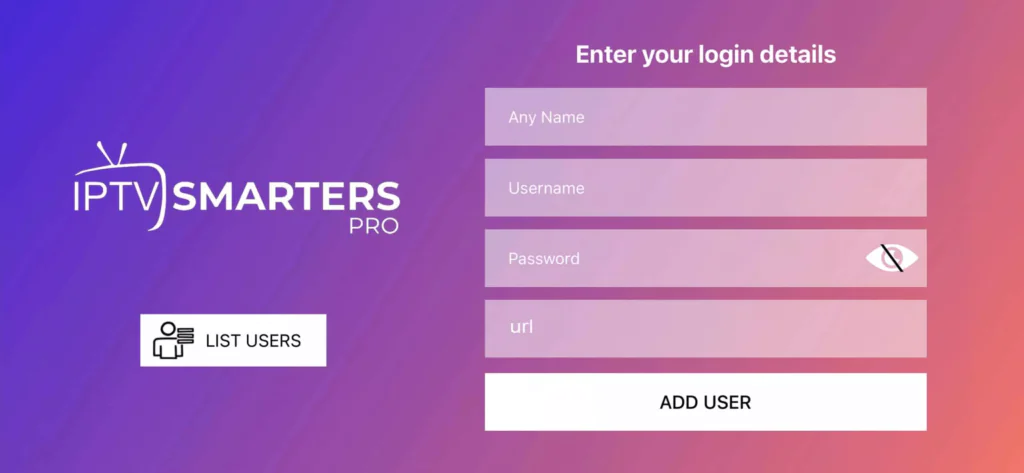
Entrez le nom d'utilisateur, le mot de passe et l'URL du serveur TVSpeedy reçus par e-mail ou WhatsApp après votre commande.
Débit recommandé : Prévoyez au minimum 10 Mbps pour profiter d'un flux TVSpeedy fluide et sans interruption.
Conseil sécurité : L'utilisation d'un VPN est fortement recommandée pour préserver votre confidentialité en ligne.
Un problème lors de l'installation de TVSpeedy ?
Notre assistance technique TVSpeedy est joignable 24h/24, 7j/7
Contacter le support TVSpeedyActiver TVSpeedy sur Fire TV Stick
Suivez ce guide étape par étape pour mettre en place votre abonnement TVSpeedy sur Amazon Fire TV Stick via l'application Downloader.
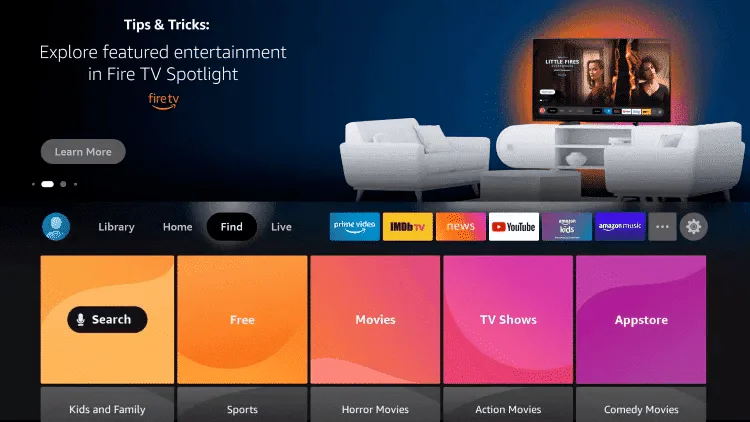
Ouvrez la barre de recherche
Depuis l'écran principal de votre Fire TV, repérez et sélectionnez l'icône Rechercher.
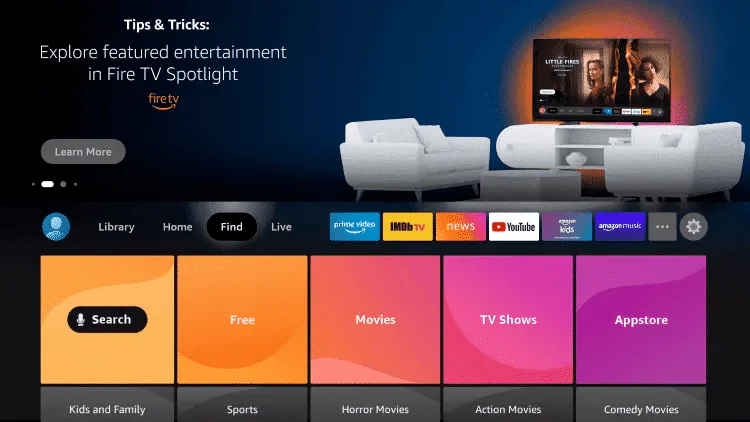
Affichez le clavier
Appuyez sur Rechercher pour faire apparaître le clavier à l'écran.
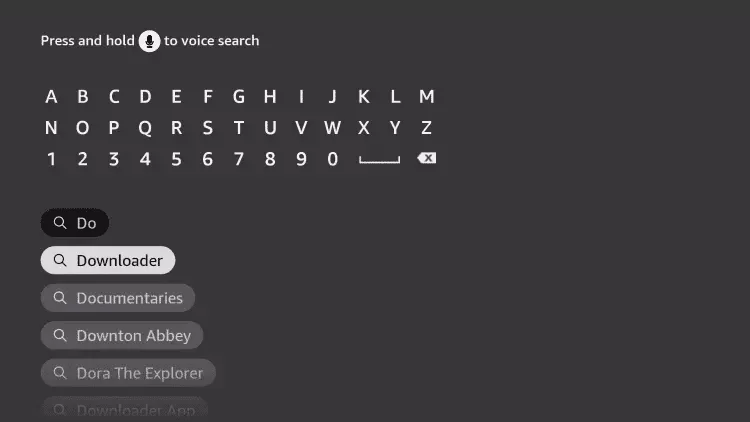
Tapez « Downloader »
Saisissez "Downloader" et choisissez-le parmi les suggestions proposées.
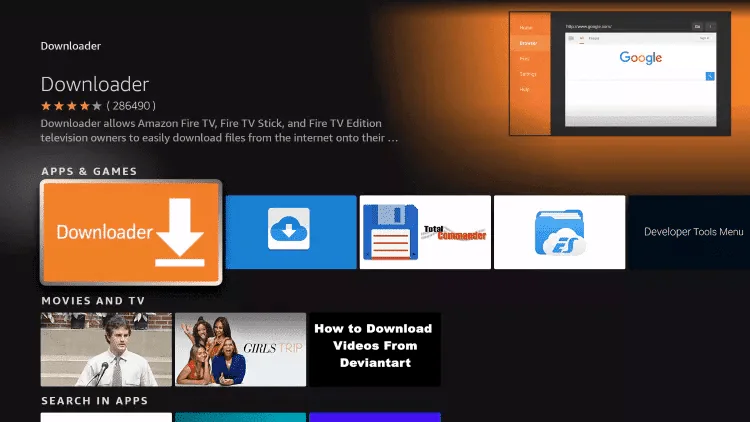
Identifiez l'application
Sélectionnez l'application Downloader reconnaissable à son icône orange.
Lancez le téléchargement
Cliquez sur Obtenir ou Télécharger pour démarrer l'installation.
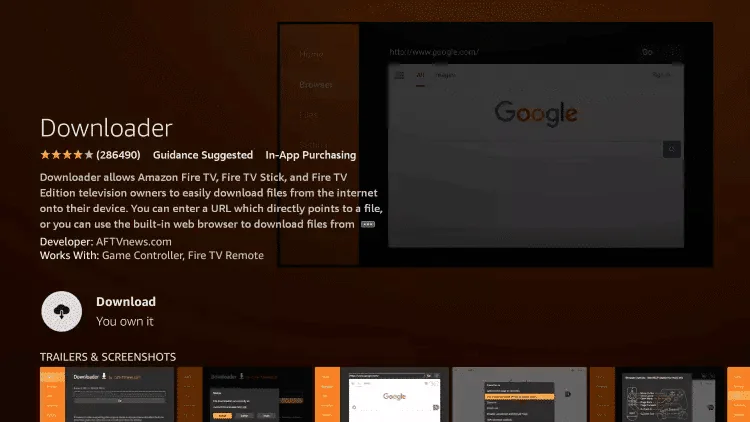
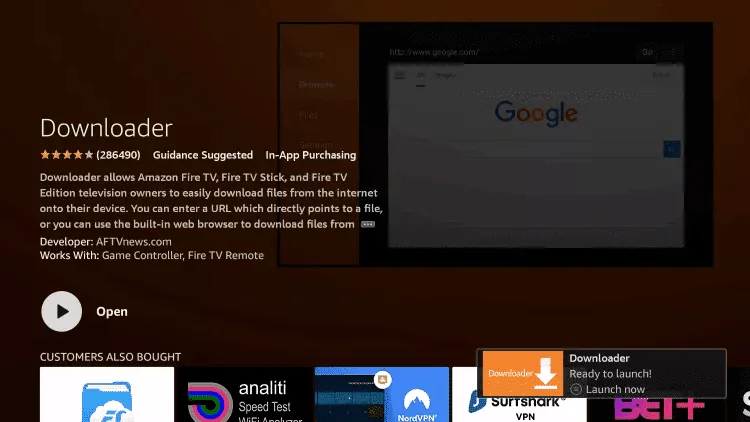
Ouvrez Downloader
Une fois l'installation terminée, appuyez sur Ouvrir pour lancer l'application.
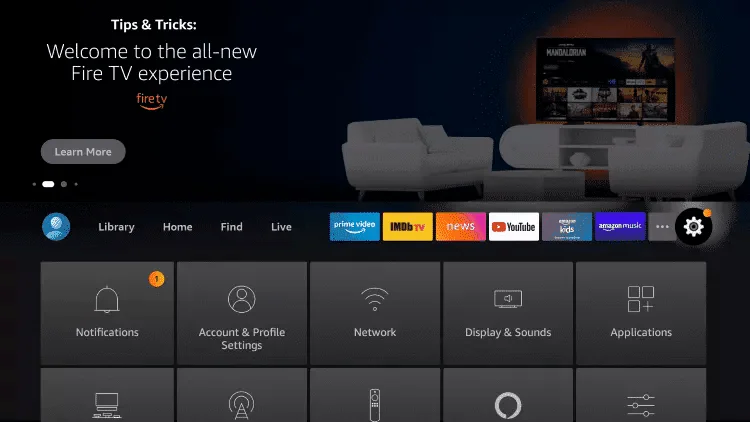
Accédez aux Paramètres
Revenez à l'écran d'accueil et naviguez vers la section Paramètres de votre Fire TV.
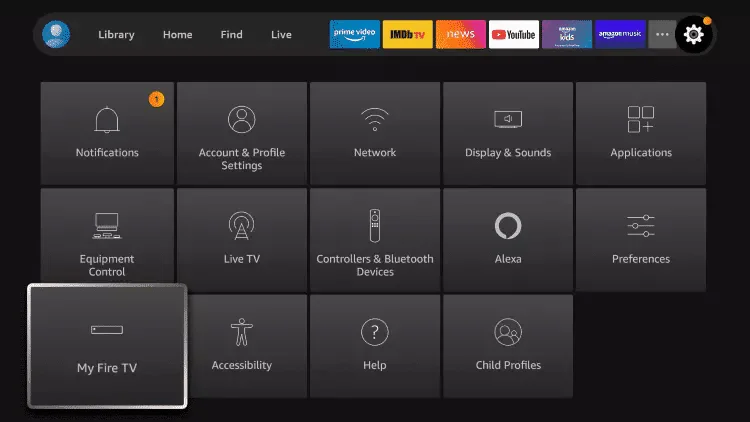
Choisissez Mon Fire TV
Sélectionnez l'entrée Mon Fire TV dans le menu des paramètres.
Ouvrez les options développeurs
Cliquez sur Options pour les développeurs.
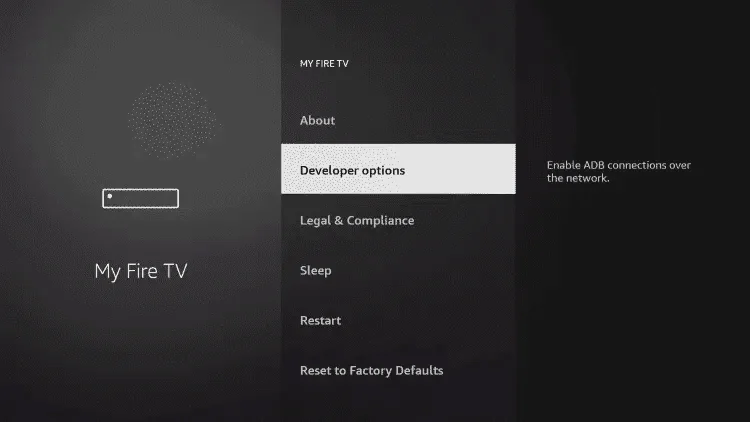
Autorisez les sources inconnues
Activez l'option Installer les applications de sources inconnues.
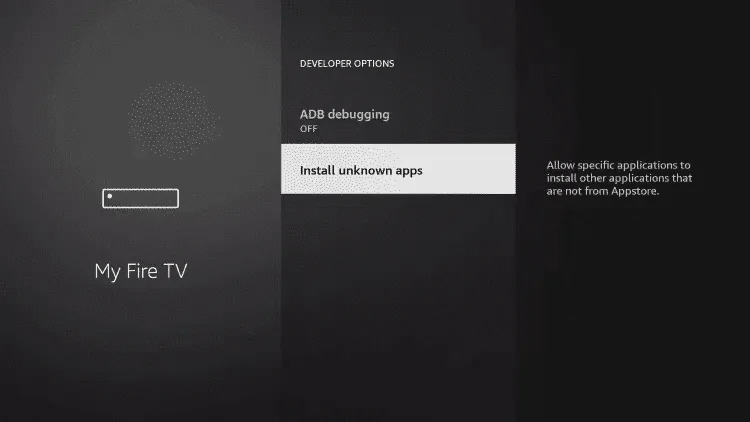
Activez Downloader
Repérez Downloader dans la liste et passez-le en mode actif.
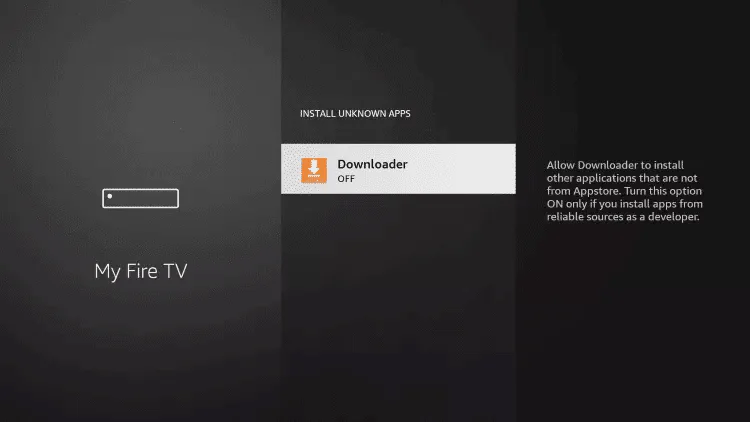
Validez l'autorisation
Cette manipulation permet à Downloader d'installer des applications tierces sur votre Fire TV.
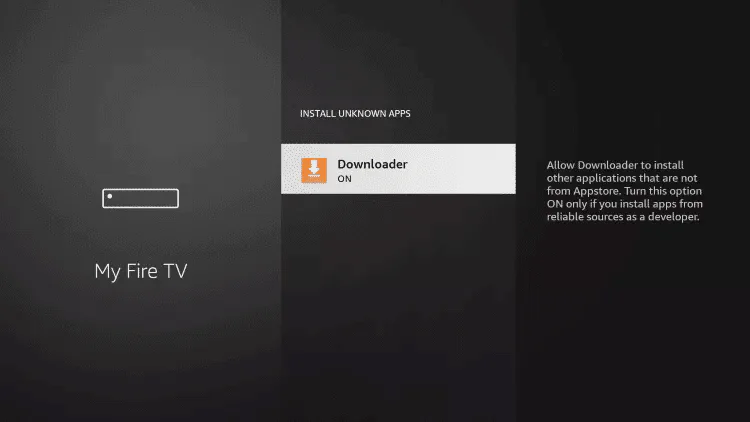
Relancez Downloader
Ouvrez à nouveau Downloader depuis la liste de vos applications.
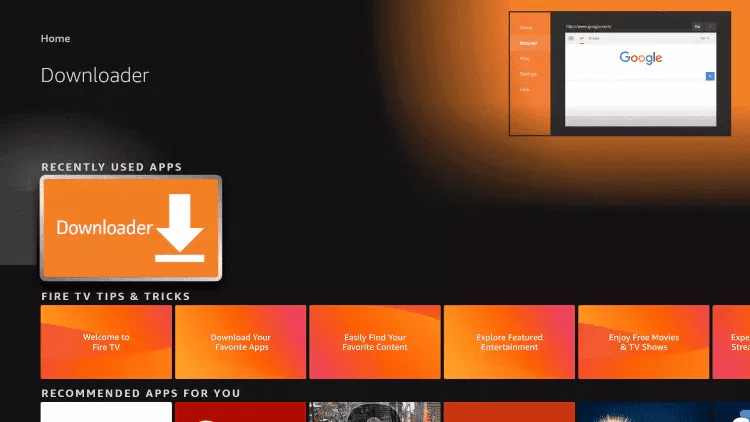
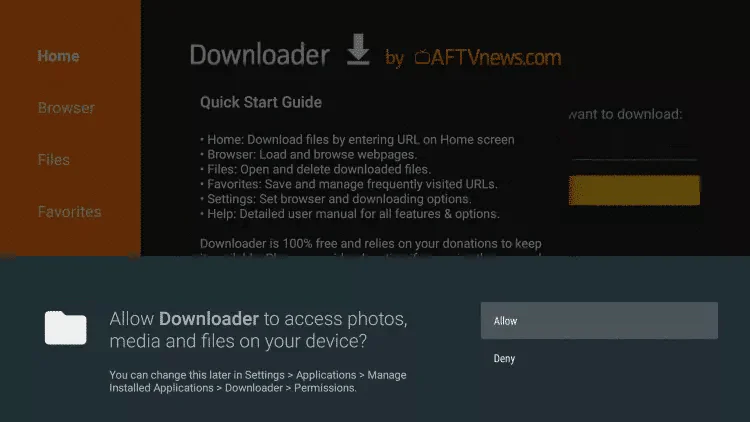
Accordez les permissions
Appuyez sur Autoriser lorsque la demande d'autorisation s'affiche.
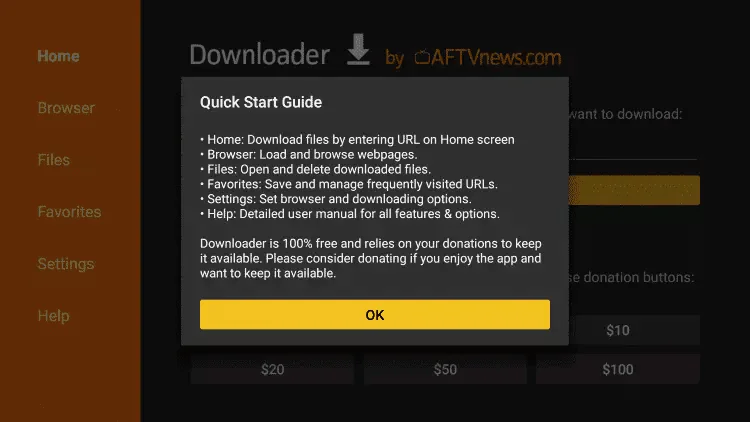
Confirmez
Appuyez sur OK pour passer à l'étape suivante.
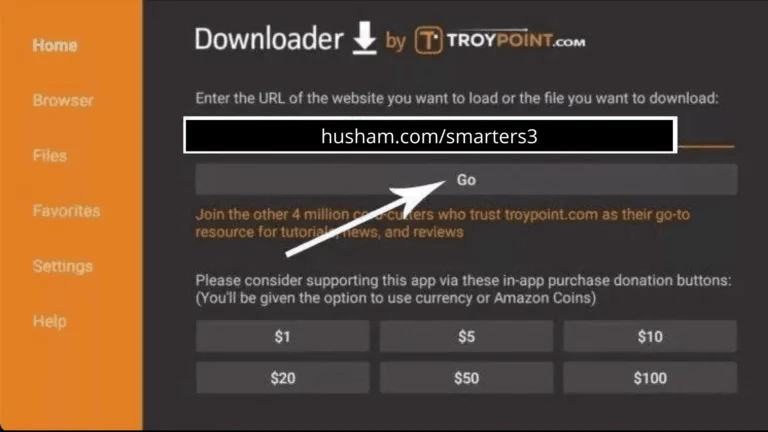
Saisissez l'URL de l'APK
Dans le champ URL, entrez exactement l'adresse ci-dessous puis appuyez sur Go :
https://www.iptvsmarters.com/smarters.apk
Patientez
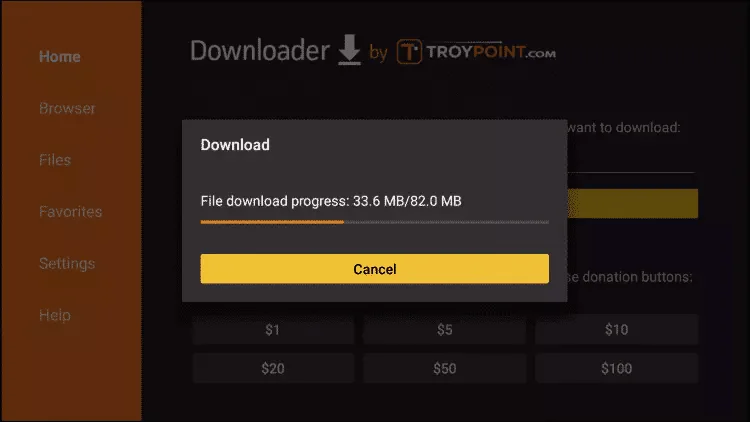
Attendez la fin du téléchargement du fichier APK.
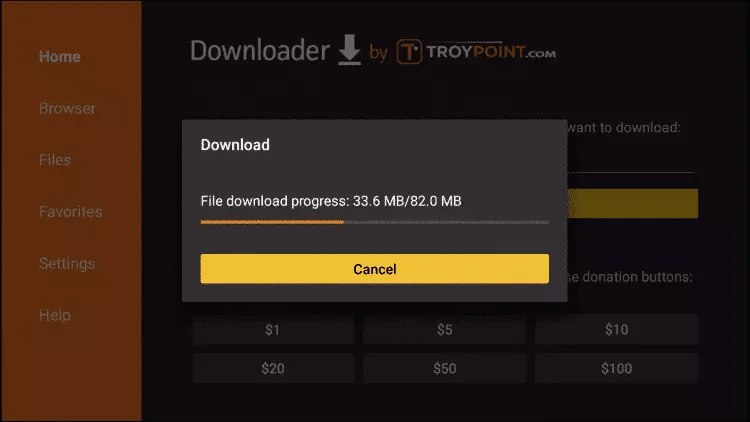
Lancez l'installation
Appuyez sur Installer dès que le téléchargement est terminé.
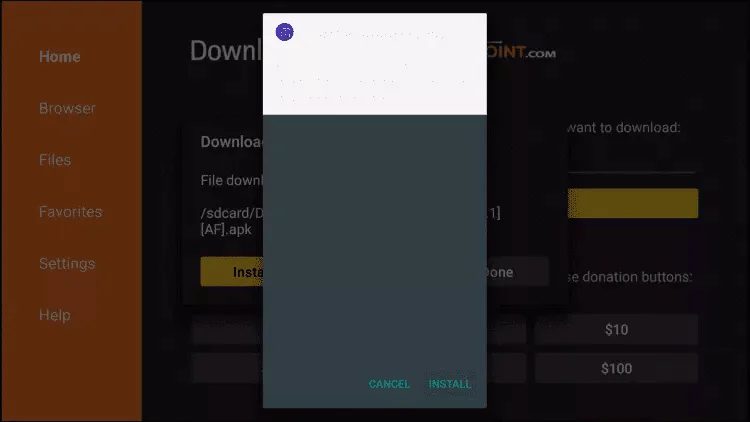
Fermez l'installateur
Appuyez sur Terminé pour quitter l'assistant d'installation.
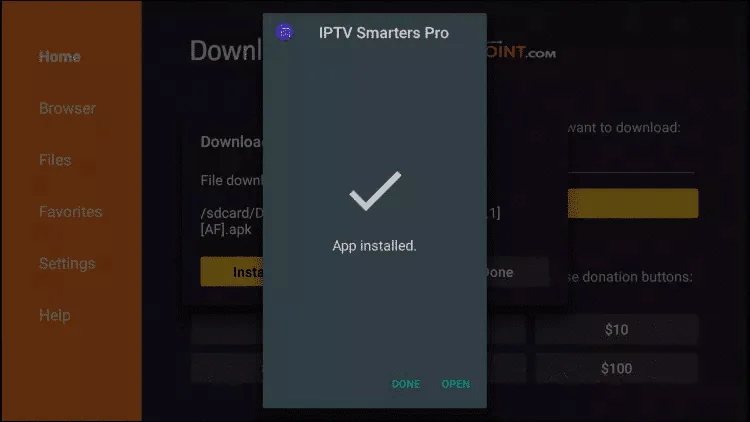
Démarrez IPTV Smarters
Lancez IPTV Smarters et sélectionnez le mode de connexion via API Xtream Codes.
Entrez vos identifiants TVSpeedy
Renseignez les accès TVSpeedy transmis par WhatsApp, e-mail ou chat en direct.
Alternative : TiviMate avec TVSpeedy
TiviMate constitue une excellente option pour regarder votre service TVSpeedy directement sur Fire TV Stick.
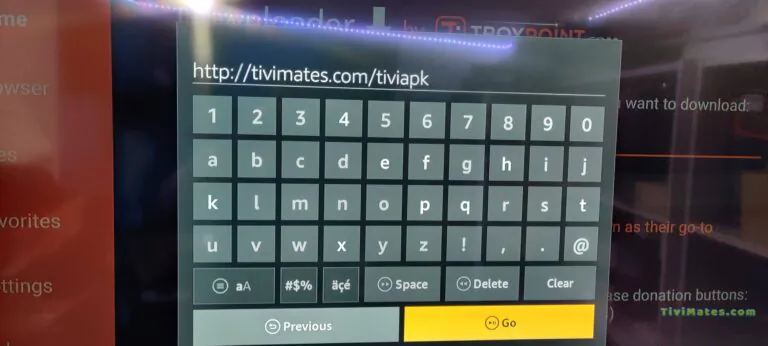
Entrez l'URL TiviMate
Dans Downloader, tapez l'adresse suivante et appuyez sur Go :
https://tivimates.com/tiviapk
Attendez la fin du téléchargement
Laissez le fichier se télécharger complètement.
Installez TiviMate
Appuyez sur Installer puis ouvrez l'application une fois disponible.
Ajoutez une liste de lecture
Choisissez « Ajouter une playlist » puis l'option « Xtream Codes ».
Connectez-vous avec TVSpeedy
Entrez vos identifiants TVSpeedy reçus par WhatsApp, e-mail ou chat.
Besoin d'aide pour configurer TVSpeedy ?
Notre équipe TVSpeedy est disponible 24h/24, 7j/7
Contacter le support TVSpeedyUtiliser TVSpeedy sur Android
Paramétrez votre abonnement TVSpeedy sur votre smartphone ou tablette Android grâce à IPTV Smarters Player en quelques étapes seulement.
Télécharger l'APK IPTV SmartersInstallez et ouvrez l'application
Téléchargez le fichier APK via le bouton ci-dessus, installez-le et ouvrez-le. Saisissez ensuite vos identifiants TVSpeedy pour vous connecter.
Naviguez vers vos programmes TVSpeedy
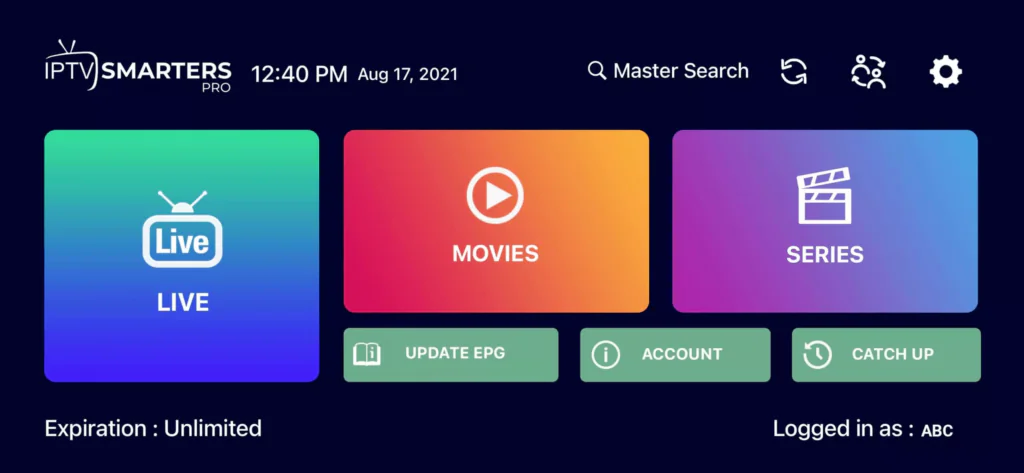
Touchez « AJOUTER UN UTILISATEUR », puis « Live TV » pour accéder à vos chaînes. Un double-appui active le plein écran.
Si l'APK TVSpeedy ne s'installe pas, vérifiez que l'option « Sources inconnues » est bien activée dans Paramètres › Sécurité de votre appareil.
Un souci avec TVSpeedy sur Android ?
Notre support TVSpeedy est disponible 24h/24, 7j/7
Contacter le support TVSpeedyUtiliser TVSpeedy sur iPhone / iPad
Découvrez comment configurer votre abonnement TVSpeedy sur iPhone, iPad ou Apple TV avec l'application Smarters Player Lite.
Télécharger sur l'App StoreTéléchargez l'application
Cherchez « Smarters Player Lite » dans l'App Store ou utilisez le lien de téléchargement ci-dessus.
Connectez-vous à TVSpeedy
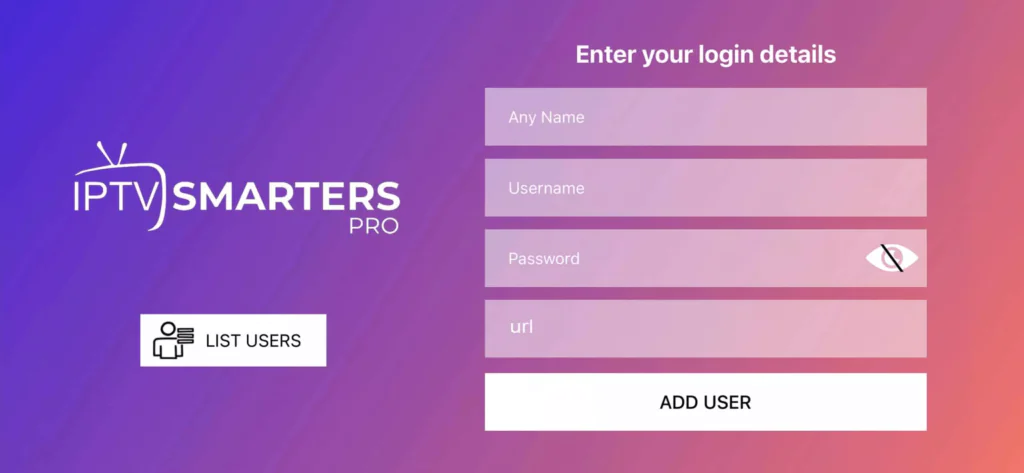
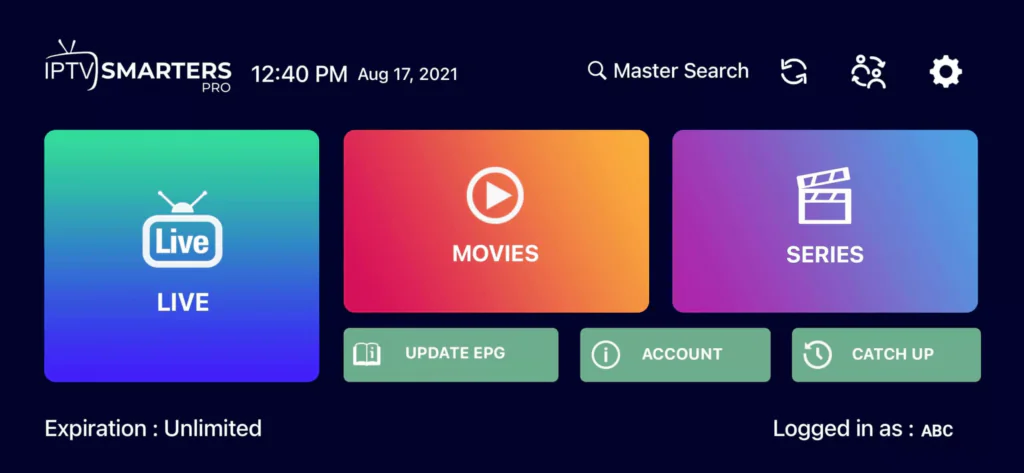
Ouvrez l'application et renseignez vos identifiants TVSpeedy (identifiant, mot de passe, URL serveur). Validez avec « ADD USER ».
Regardez vos chaînes
Tapez sur l'icône « Live TV » pour accéder à votre catalogue Speedy. Un double-appui passe en plein écran.

Activez le guide des programmes
Pour consulter la programmation, appuyez simplement sur « Install EPG » — aucun réglage supplémentaire n'est nécessaire.

Besoin d'aide pour TVSpeedy sur iOS ?
Notre support TVSpeedy est disponible 24h/24, 7j/7
Contacter le support TVSpeedyBrancher TVSpeedy sur votre Smart TV
Activez votre service TvSpeedy sur un téléviseur connecté Samsung, LG ou toute autre marque en quatre étapes simples.
Installez une app IPTV
Depuis la boutique de votre TV (Samsung Store, LG Content Store…), téléchargez SetIPTV, NetIPTV ou Smart IPTV.
Relevez l'adresse MAC
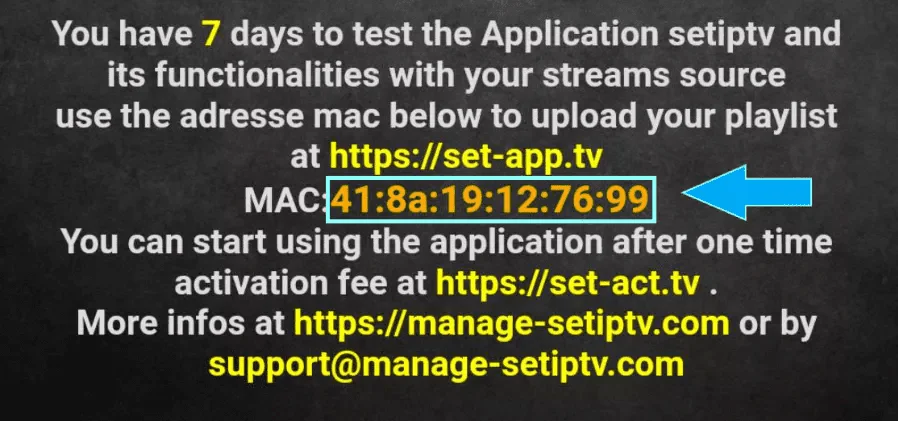
Ouvrez l'application : une adresse MAC s'affiche (ex. : 00:1A:2B:3C:4D:5E). Notez-la et transmettez-la à TVSpeedy.

Envoyez-nous l'adresse MAC
Communiquez cette adresse à TVSpeedy via WhatsApp, e-mail ou chat. Nous prendrons en charge la configuration à distance.

Relancez votre TV et profitez
Après quelques minutes, redémarrez votre téléviseur et rouvrez l'application. Toutes vos chaînes TVSpeedy seront accessibles !

TVSpeedy prend en charge la configuration à distance dès réception de l'adresse MAC. Aucune manipulation supplémentaire requise de votre côté !
Transmettez votre adresse MAC à TVSpeedy
Votre accès sera activé en quelques minutes
Envoyer à TVSpeedy via WhatsAppConfigurer TVSpeedy sur Mag Box
Mise en service rapide de votre abonnement TVSpeedy pour les boîtiers MAG (MAG 250, 254, 256, 322, 324, 410, 420, etc.).
Localisez votre adresse MAC
Elle figure sur l'étiquette collée au dos ou sous votre boîtier MAG, ou dans Menu › Paramètres › Infos système.
Communiquez l'adresse MAC à TvSpeedy
Faites parvenir l'adresse MAC de votre MAG Box à TVSpeedy par WhatsApp, e-mail ou chat en direct.
Recevez l'URL du portail TVSpeedy
Suite au règlement, TVSpeedy vous transmettra le lien portail à paramétrer dans votre Mag Box.
Format d'adresse MAC pour boîtiers MAG :
Les adresses MAC des boîtiers MAG débutent généralement par 00:1A:79
Envoyez votre adresse MAC à TVSpeedy
Le lien portail vous sera communiqué dès validation du paiement
Envoyer à TVSpeedy via WhatsApp